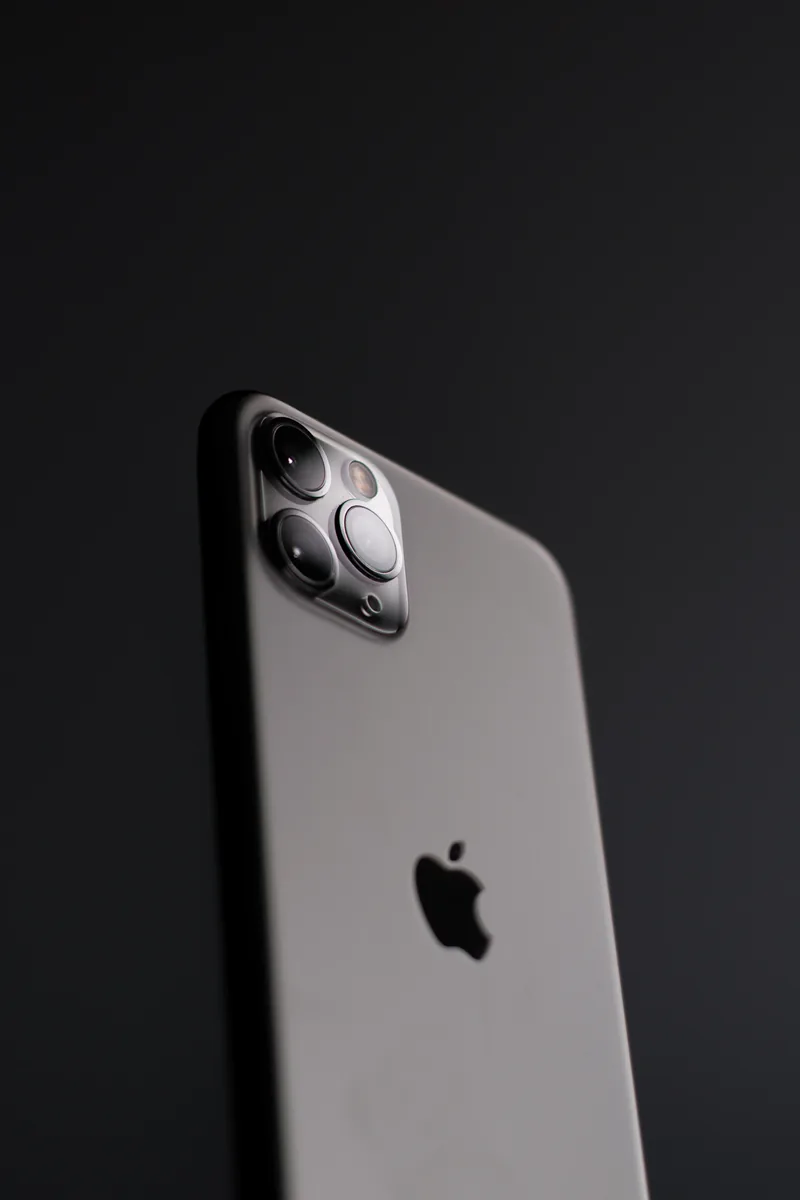
Configure código, Buscar, autenticação, permissões e proteção contra alterações importantes. Os nomes das opções podem variar conforme a versão do sistema e o modelo do aparelho; use a busca dos Ajustes quando não encontrar uma tela.
Use um código forte
Prefira código numérico com seis dígitos ou alfanumérico. Face ID e Touch ID facilitam o uso, mas o código continua sendo a chave principal. Não use aniversário ou sequência.
Ative Buscar iPhone
Em seu ID Apple, abra Buscar e confirme Buscar iPhone, Rede do app Buscar e Enviar Última Localização. Teste o acesso pelo site oficial antes de precisar.
Proteja notificações e acessórios
Em Face ID e Código, limite recursos disponíveis quando bloqueado. Oculte prévias de mensagens e códigos. Avalie desativar acessórios USB quando o aparelho estiver bloqueado.
Revise permissões e rastreamento
Em Privacidade e Segurança, confira câmera, microfone, fotos, contatos, localização e rastreamento. Conceda acesso apenas ao necessário e prefira fotos selecionadas quando possível.
Proteja o ID Apple
Ative autenticação de dois fatores, revise aparelhos confiáveis e mantenha telefone de recuperação atualizado. Guarde informações de recuperação fora do iPhone.
Ative a Proteção de Dispositivo Roubado
Em Face ID e Código, ative a Proteção de Dispositivo Roubado quando disponível. Ela acrescenta verificação biométrica e atraso de segurança para mudanças críticas longe de locais conhecidos.
Use a Verificação de Segurança
Em Privacidade e Segurança, a Verificação de Segurança permite revisar pessoas, aplicativos e dispositivos com acesso às suas informações. A Redefinição de Emergência interrompe compartilhamentos rapidamente quando necessário.
Mantenha atualizações automáticas
Em Geral e Atualização de Software, ative atualizações automáticas e respostas de segurança quando disponíveis. Instale versões compatíveis oferecidas ao aparelho.
Prefira chaves de acesso e duas etapas
Use chaves de acesso quando o serviço oferecer suporte e mantenha a autenticação de dois fatores da Conta Apple. Nunca compartilhe códigos recebidos nem aprove uma tentativa desconhecida.
Entenda o Modo de Isolamento
O Modo de Isolamento é uma proteção extrema para pessoas que podem ser alvo de ataques altamente sofisticados. Ele limita recursos e não é necessário para a maioria dos usuários.
Configure Ficha Médica e contatos
No app Saúde, revise a Ficha Médica e os contatos de emergência. Defina conscientemente quais informações podem aparecer quando o iPhone estiver bloqueado.
Verifique backup e recuperação
Confirme a data do backup do iCloud ou do computador e teste se você sabe acessar a Conta Apple sem depender exclusivamente do próprio iPhone. Guarde contatos de recuperação atualizados.
Fique atento a rastreadores desconhecidos
O iPhone detecta sozinho quando um AirTag ou acessório compatível com a Rede Buscar de outra pessoa está viajando junto com você por um tempo, mesmo sem estar perto do dono — e manda uma notificação "Item Detectado Perto de Você". Se isso acontecer, toque na notificação para ver a localização do item no mapa e usar a opção de fazê-lo emitir um som para localizá-lo fisicamente. Para checar manualmente sem esperar uma notificação, o app Buscar tem a aba "Itens" com a opção "Identificar Itens Ao Redor". Se encontrar um rastreador desconhecido e suspeitar de perseguição, a Apple recomenda contatar a polícia antes de desativar o dispositivo — desativá-lo primeiro pode apagar evidência do ocorrido.
Como fazer as alterações no aparelho
Os recursos dependem da versão do iOS e do modelo. Atualize o aparelho antes de procurar uma opção nova.
1. Criar um código forte
- Abra Ajustes.
- Toque em Face ID e Código ou Touch ID e Código.
- Toque em Alterar Código.
- Abra Opções de Código e escolha seis dígitos ou código alfanumérico.
2. Ativar o Buscar
- Abra Ajustes e toque no seu nome.
- Toque em Buscar e depois Buscar iPhone.
- Ative Buscar iPhone, Rede do app Buscar e Enviar Última Localização.
3. Proteger notificações e acessórios
- Abra Ajustes e Face ID e Código.
- Na seção Permitir Acesso Quando Bloqueado, desative recursos que não deseja expor.
- Depois abra Notificações, Pré-visualizações e escolha Quando Desbloqueado.
4. Revisar permissões
- Abra Ajustes e Privacidade e Segurança.
- Entre em Câmera, Microfone, Fotos, Contatos, Localização e Rastreamento.
- Desative acessos desnecessários ou escolha Fotos Selecionadas.
5. Proteger a Conta Apple
- Abra Ajustes e toque no seu nome.
- Abra Início de Sessão e Segurança.
- Confirme a autenticação de dois fatores, telefones confiáveis e dispositivos conectados.
6. Ativar Proteção de Dispositivo Roubado
- Abra Ajustes e Face ID e Código.
- Informe o código.
- Toque em Proteção de Dispositivo Roubado.
- Ative a proteção e revise quando o atraso de segurança será exigido.
7. Usar Verificação de Segurança
- Abra Ajustes e Privacidade e Segurança.
- Toque em Verificação de Segurança.
- Escolha Gerenciar Compartilhamento e Acesso para revisar item por item ou Redefinição de Emergência quando necessário.
8. Ativar atualizações automáticas
- Abra Ajustes, Geral e Atualização de Software.
- Toque em Atualizações Automáticas.
- Ative atualizações do iOS e respostas de segurança disponíveis.
9. Revisar autenticação e chaves de acesso
- Abra Ajustes e Senhas.
- Autentique com Face ID, Touch ID ou código.
- Revise chaves de acesso e alertas de segurança.
- Remova credenciais de serviços que não utiliza mais.
10. Entender o Modo de Isolamento
- Abra Ajustes e Privacidade e Segurança.
- Role até Modo de Isolamento.
- Leia as limitações antes de ativar; ele é destinado a risco de ataque altamente sofisticado.
11. Configurar a Ficha Médica
- Abra o app Saúde.
- Toque na sua foto e em Ficha Médica.
- Toque em Editar, adicione os dados desejados e escolha se serão mostrados quando bloqueado.
12. Conferir o backup
- Abra Ajustes e toque no seu nome.
- Toque em iCloud e Backup do iCloud.
- Confira a data do último backup.
- Toque em Fazer Backup Agora quando estiver no Wi-Fi e com energia suficiente.
13. Verificar itens rastreadores ao redor
- Abra o app Buscar.
- Toque na aba Itens.
- Toque em Identificar Itens Ao Redor e siga as instruções na tela.
Links conferidos em 25 de agosto de 2026 diretamente no site de suporte da Apple.
Apple — Manual de Segurança Pessoal ↗Apple — Verificação de Segurança ↗Apple — Proteção de Dispositivo Roubado ↗Apple — alertas de rastreamento indesejado ↗Teste Buscar, código forte, Proteção de Dispositivo Roubado e recuperação da Conta Apple — é o combo que mais protege contra roubo físico do aparelho. A checagem de rastreadores desconhecidos é rápida e vale o hábito, mesmo sem suspeita de nada.
← Mais dicas de iPhone