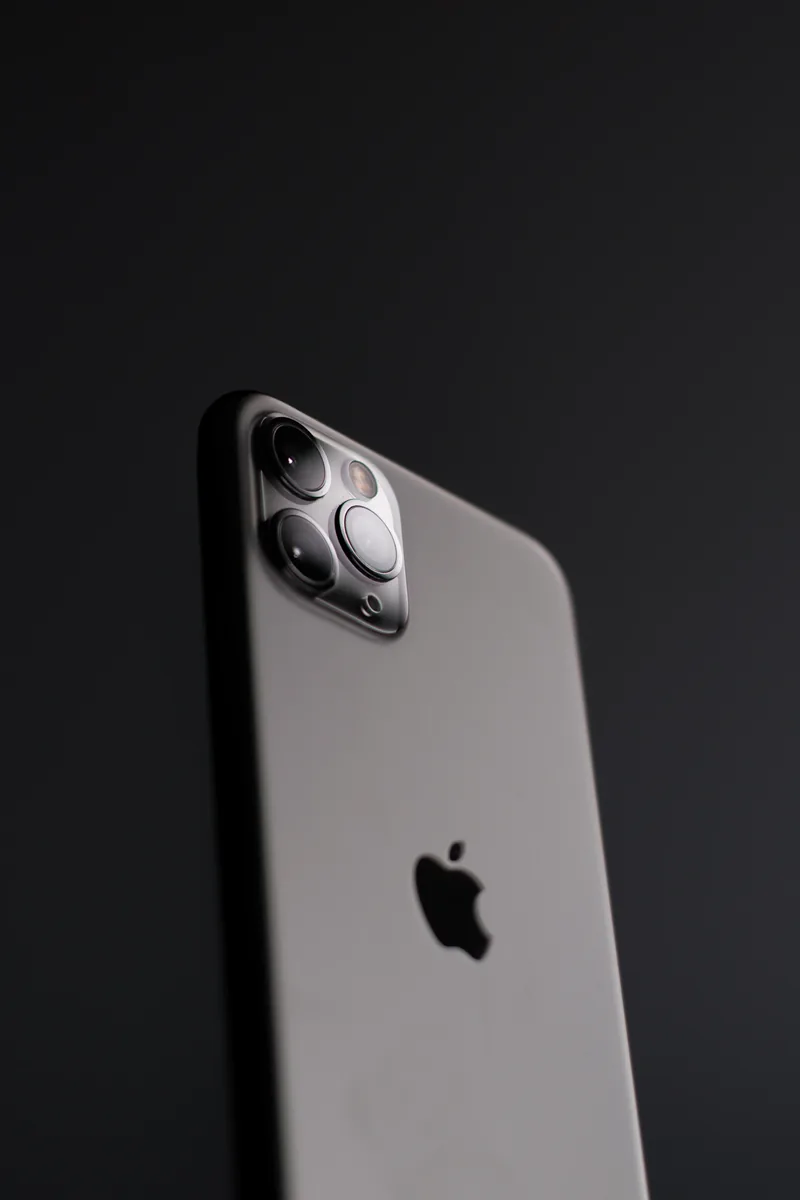
iPhone com um ano de uso que "sempre durou o dia todo" e começou a precisar de carregador às 15h não tem o mesmo problema que um iPhone recém-comprado que já dura pouco desde o primeiro dia. O primeiro caso é desgaste normal de bateria; o segundo é quase sempre um aplicativo específico brigando com o sistema em segundo plano. Este guia separa os dois antes de qualquer ajuste.
Confira bateria por aplicativo
Abra Ajustes → Bateria e compare as últimas 24 horas com os últimos 10 dias, separando uso na tela de atividade em segundo plano. Como referência prática: navegação e mensageria normais durante um dia inteiro giram em torno de 20-30% de uso de tela; um aplicativo aparecendo com mais de 10% de consumo em segundo plano sem você ter aberto ele quase nada é o sinal mais confiável de que algo está errado especificamente com aquele app — geralmente resolve atualizando ou reinstalando, não ajustando bateria.
Modo Pouca Energia: o que ele realmente faz
O recurso reduz Atualização em 2º Plano, alguns efeitos visuais, downloads automáticos e a frequência de verificação de e-mail. Ele estica a carga que já existe — não corrige um aplicativo com vazamento de bateria nem reverte o desgaste da bateria física. Ativar Modo Pouca Energia permanentemente "para garantir" não traz benefício de longo prazo sobre usar normalmente e ativar só quando a carga estiver baixa; o modo existe para emergência pontual, não como configuração padrão.
Atualização em segundo plano e localização
Em Atualização em 2º Plano, deixe ativo apenas para apps que você realmente quer sincronizados quando fechados (e-mail, mensageiro principal). Em Privacidade e Segurança → Serviços de Localização, prefira "Durante o Uso" e desative "Localização Precisa" para apps que não precisam do ponto exato — redes sociais raramente precisam de precisão de metro, só de cidade/bairro.
Tela, sinal e carregamento sem fio
Brilho automático bem calibrado economiza mais do que reduzir manualmente e esquecer. Sinal móvel fraco faz o rádio trabalhar mais forte tentando manter conexão — em áreas de cobertura ruim conhecidas (elevador, garagem, certas rotas), o consumo sobe desproporcionalmente ao tempo de tela. Um detalhe pouco falado: carregamento sem fio (MagSafe ou Qi) gera mais calor que o cabo, e calor constante acelera o desgaste da bateria a longo prazo — para uso diário no dia a dia, o cabo ainda é mais gentil com a bateria do que carregar sem fio o tempo todo.
Saúde da Bateria: o número que importa
Abra Ajustes → Bateria → Saúde da Bateria e Carregamento (o nome varia ligeiramente entre gerações de iPhone, mas o caminho é o mesmo desde o iPhone 11). O número de "Capacidade Máxima" mostra quanto da capacidade original ainda resta. Referência da própria Apple: entre 100% e 90% é desgaste normal do primeiro ano; entre 89% e 80% já é perceptível no dia a dia mas ainda dentro do esperado até os 2-3 anos de uso; abaixo de 80%, a Apple já classifica como desgaste significativo e a bateria passa a ser candidata real à substituição, especialmente se a mensagem "Capacidade Máxima da Bateria" vier acompanhada de um aviso de pico de energia inesperado.
Carregamento otimizado e quando trocar a bateria
Em Saúde da Bateria, ative "Carregamento Otimizado da Bateria" — o iPhone aprende sua rotina e atrasa a carga além de 80% até perto do horário que você costuma desconectar, reduzindo o tempo que a bateria passa parada em 100% (que é o que mais acelera o desgaste químico). Se a Saúde da Bateria já mostra "Serviço recomendado" ou o aparelho desliga sozinho acima de 20% de carga, o ajuste de software já não resolve — nesse ponto, trocar a bateria (Apple Store ou assistência autorizada) custa uma fração de um iPhone novo e devolve a autonomia original por completo.
Como fazer as alterações no aparelho
Alguns nomes mudam entre iPhone 14 e anteriores, iPhone 15 e posteriores e versões do iOS.
Ver o consumo por aplicativo
- Abra Ajustes.
- Toque em Bateria.
- Role até Uso Diário ou Uso da Bateria por App.
- Toque em Mostrar Atividade para comparar tela e segundo plano.
Ativar Modo Pouca Energia
- Abra Ajustes e Bateria.
- No iPhone 15 ou posterior, toque em Modo de Alimentação.
- Ative Modo Pouca Energia; em modelos anteriores, o botão pode aparecer diretamente na tela Bateria.
Limitar atualização em segundo plano
- Abra Ajustes e Geral.
- Toque em Atualização em 2º Plano.
- Desative em aplicativos que não precisam atualizar quando fechados.
Limitar localização
- Abra Ajustes e Privacidade e Segurança.
- Toque em Serviços de Localização.
- Escolha um aplicativo e marque Durante o Uso.
- Desative Localização Precisa quando o aplicativo não precisar do ponto exato.
Conferir Saúde da Bateria
- Abra Ajustes e Bateria.
- No iPhone 15 ou posterior, toque em Saúde da Bateria.
- No iPhone 14 ou anterior, procure Saúde da Bateria e Carregamento.
- Leia a capacidade e qualquer recomendação de serviço.
Ativar Carregamento Otimizado
- Abra Ajustes e Bateria.
- Toque em Saúde da Bateria e Carregamento.
- Ative Carregamento Otimizado da Bateria.
Links conferidos em 14 de agosto de 2026 direto nas páginas de suporte da Apple.
Apple — bateria e desempenho do iPhone ↗Apple — maximizar duração da bateria ↗Apple — Carregamento Otimizado da Bateria ↗Separe queda gradual (bateria desgastando com o tempo) de queda súbita (app específico com problema) antes de mexer em qualquer ajuste. Abaixo de 80% de capacidade máxima, considere a troca da bateria — nenhuma configuração devolve o que é desgaste físico real.
← Mais dicas de iPhone